នាឡិការ

Temperature

RSS
Showing posts with label ឌីសាញ. Show all posts

របៀប​​លុប​បំបាត់​ភាពជ្រីវជ្រួញ ជាមួយ Photoshop

ក. ការប្រើប្រាស់ Spot Healing Brush Tool

ជាការងាយស្រួលបំផុត លោកគ្រាន់តែចុច លើ Spot Healing Brush ដោយផ្ទាល់ ឬវាយទម្រង់ខ្លី (shortcut) គឺអក្សរ J

បន្ទាប់មក យក Tool នោះទៅផាត់ ឬគូសវាស​លើទីតាំង​ដែល​លោកអ្នក​ចង់ ដូចជាលើទីតាំង​នៃភាពជ្រីវជ្រួញ នៃរូបភាព​ជាដើម
ហើយសូមបន្តផាត់លើទីតាំងដទៃ ដែ​លលោកអ្ន​ចង់​បំបាត់….

ខ. ការប្រើប្រាស់ Healing Brush Tool

Tool ក៏មានមុខងារដូចគ្នាទៅនឹង Spot Healing Brush ខាងលើដែរ គ្រាន់តែមានរបៀប​ប្រើខុសគ្នា​តែបន្តិច​ប៉ុណ្ណោះ

ដើម្បីប្រើ Tool នេះបាន សូមលោកអ្នកចុច Alt រួច Click លើទីតាំងរូបភាពនោះ ក្នុងការបំបាត់​ភាពជ្រួញជាដើម តាមរយៈទីតាំងដើមណាមួយ (ពេលចុច Alt+Click លើរូបនៅទីតាំង ក្បែរ​កន្លែងដែលចង់លុប)
ពេលដែលចុច Alt+Click រួចហើយ

គ. ការប្រើប្រាស់ Patch Tool

ស្រដៀងៗគ្នាដែរ Tool នេះ ក៏មិនជាពិបាក ឬស្មុគស្មាញអីទេ … Patch Tool នេះគឺប្រើ​ដើម្បី លុបស្នាមជ្រួញ ឬប៉ះរូបភាពរហែកក៏បាន

ឃ. ការប្រើប្រាស់ Red Eye Tool

ជាការងាយណាស់ គ្រាន់តែ ទាញយក​Red Eye Tool មកគួសឲ្យចំរង្វង់ភ្នែក​ពណ៌ក្រហម នោះចេញជាពណ៌ខ្មៅដូចធម្មតាវិញ…


សូមសាកល្បងអនុវត្តន៍ តាមបួនចំនុចខាងលើ ….

  • Digg
  • Del.icio.us
  • StumbleUpon
  • Reddit
  • RSS

ការដូរពណ៌រូបភាពងាយៗក្នុង Adobe Photoshop

តើអ្នកដឹងពីរបៀបដូរពណ៌រូបភាពប៉ុន្មានយ៉ាងក្នុង Photoshop ?​ មានដូចជា ctrl + B , ctrl + U , ctrl + I…
មានវិធីច្រើនយ៉ាងក្នុងការដូរពណ៌រូបភាពទៅតាមចិត្តអ្នកចង់បាន តែនៅពេលនេះ ខ្មែរ 7design សុំលើកយកវិធីមួយងាយស្រួលបំផុតអាចអោយអ្នកចង់ដាក់ពណ៌អ្វីក៏បានដែរទៅតំរូវការ
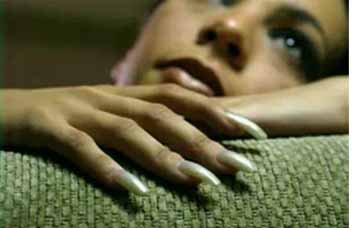
ឥឡូវបើករូបភាពមួយដែលអ្នកចង់យកវាមករចនា

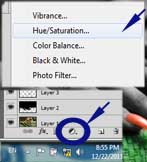
ខ្ញុំយករូបនេះមកបង្ហាញជូន ឡូវខ្ញុំចង់ដូរតែពណ៌មនុស្សទេ អោយទៅជាសខ្មៅ ដោយមិនចាំបាច់ធ្វើការកាត់តាមរូបទេ តែត្រូវបង្កើត New layer 1 , ctrl + J​ ហើយត្រូវដូរប្រភេទរូបភាពពី Normal to color

ហើយត្រូវទៅរើសយកពណ៌អ្វីក៏បាន តែបើអ្នកចង់បានអោយវាទៅជាពណ៌ សខ្មៅត្រូវយកពណ៌ខ្មៅហើយទៅគូរនៅលើរូបមនុស្ស ដោយប្រើLayer ដែលអ្នកបង្កើត ទើបមិនប៉ះពាល់ដល់រូបភាពដើម


បើអ្នកចង់ដាក់ពណ៌បន្ថែមទៀតនៅត្រង់ណាក៏បានដែរ ដោយប្រើវិធីនេះ
ឥឡូវខ្ញុំចង់ដូររូបបន្ថែមទៀតគឺដូរត្រង់ពណ៌ខៀវចាស់ អោយទៅជាពណ៌ផ្សេងទៀតដោយធ្វើតាមការបង្ហាញខាងលើក៏បាន តែខ្ញុំប្រើវិធីមួយទៀតដើម្បីអោយខ្ញុំងាយស្រូលក្នុងការរើសពណ៌ហើយបានឃើញថាពណ៌វាសម
គឺត្រូវកាត់តាមរូបនោះដោយប្រើ Pen too ឬចុចអក្សរ P បើអ្នកមិនទាន់ចេះប្រើឧបករណ៍នេះត្រូវប្រើ Polygonal Lasso Tool ឬចុចអក្សរ L ក៏បានដែរ

នៅពេលដែលអ្នកបានកាត់តាមហើយត្រូវទៅមើលរូបដូចខាងក្រោម

នៅពេលដែលអ្នកបានរើសយកបែបនេះហើយអ្នកមានភាពងាយស្រួលក្នុងការរើយពណ៌អ្វីក៏បានដែរ

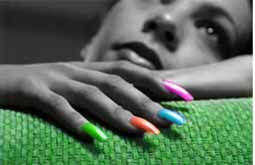
នេះជារូបដែលខ្ញុំទទួលបានពីការរចនាចុងក្រោយ

  • Digg
  • Del.icio.us
  • StumbleUpon
  • Reddit
  • RSS

របៀប​ធ្វើ​ឲ្យ​យូនីកូដ​ខ្មែរ​បង្ហាញ​ត្រូវ​នៅ​ក្នុង Adobe CS3/4

ទោះ​​បី​ជា​អក្សរ​ខ្មែរ​យូនីកូដ​ប្រភេទ​ថ្មី​ដែល​ចាប់ផ្ដើម​ដោយ Kh អាច​វាយ​បាន​នៅ​ក្នុង​កម្មវិធី​មួយ​ចំនួន​របស់ Adobe CS3 ក៏​ដោយ តែ​វា​នៅ​មាន​បញ្ហា​បន្តិច​បន្តួច ក្នុង​ការ​ដែល​ដៃ​ជើង និង​ស្រៈ​របស់​វា​មិន​ចូល​គ្នា ។ ដើម្បី​ដោះស្រាយ​បញ្ហា​នេះ​សូម​ធ្វើ​ដូច​ខាងក្រោម ៖
ចំពោះ Photoshop CS3 សូម​ជ្រើស Window -> Character -> ចុចទីនេះ ->OpenType ->Standard Ligatures

Illustrator CS3 សូម​ជ្រើស Window -> Type -> OpenType​ -> ចុចទីនេះ -> Standard Ligatures

Flash CS3 សូម​ជ្រើស Window -> Properties -> Character -> Anti-alias: Use Device Font…

  • Digg
  • Del.icio.us
  • StumbleUpon
  • Reddit
  • RSS

រូបក្រាហ្វិក! រៀនធ្វើឈាមហូរជាមួយ Photoshop

  • Digg
  • Del.icio.us
  • StumbleUpon
  • Reddit
  • RSS

របៀប​បង្កើត​ Brush ថ្មី​ដោយ​ខ្លួន​ឯង​នៅ​ក្នុង Adobe Photoshop CS5


នៅ​ក្នុង​អត្ថបទ​មុន យើង​បាន​ដឹង​រួច​មក​ហើយ​ពី​របៀប​នៃ​ការ​បន្ថែម Brushes ថ្មី​។ តើ​មិត្ត​ទាំង​អស់​គ្នា ឆ្ងល់​ទេ​ថា​ តើ Brushes ដែល​ថ្មី​ៗ​ដែល​យើង​ទាញ​យក​ពី​អ៊ិន​ធ័រណិត​ទាំង​អស់​នោះ គេ​បាន​មក​ពី​ណា​? ​ចំលើយ គឺ ​Brushesទាំង​អស់​នោះ គឺ​ត្រូវ​បាន​គេ​បង្កើត​ថ្មី​ដោយ​ខ្លួន​ឯង ព្រោះ​នៅ​ក្នុង​កម្ម​វិធី Adobe Photoshop បាន​ផ្តល់​លទ្ធភាព​ឲ្យ​យើង​អាច​បង្កើត Brushes ថ្មី​បាន​។ ហើយ​យើង​ក៏​អាច​បង្កើត Brushes ដោយ​ខ្លួន​ឯង​បានដែរ វា​មិន​មាន​មិន​ពិបាក​នោះ​ទេ ខាង​ក្រោម​នេះ អាយធីកូនខ្មែរ នឹង​បង្ហាញ​ពី​របៀប​បង្កើត។
១. បង្កើត File ថ្មី​មួយ ដោយ​ចូល File → New ( Ctrl + N )

២. បន្ទាប់​មក​យក​រចនា Brushes ដែល​យើង​ចង់​បង្កើត, ពេល​នេះ ពួក​យើង​នឹង​យក Logo អាយធីកូនខ្មែរ មក​ធ្វើ​ជា Brush ដើម្បី​ជា​គំរូ។

៣. បន្ទាប់​មក ចុច​លើ Edit → Define Brush Preset...

៤. ដាក់​ឈ្មោះ​ឲ្យ Brush របស់​យើង​រួច​ចុច​លើ​ប៊ូតុង OK

៥. នៅ​ពេល​នេះ​ការ​បង្កើត​ Brush របស់​យើង​បាន​រួច​រាល់​ហើយ ដូច​នេះ យើង​អាច​បង្កើត File ថ្មី ដើម្បី​ធ្វើ​ការ​សាក​ល្បង Brush របស់​យើង។ ហើយ​ដើម្បី​ចូល​ទៅ​មើល Brush របស់​យើង យើង​ចូល ទៅ Brush Tool រួច​ចុច​បង្ហាញ Brush ពេល​នេះ​យើង​នឹង​ឃើញ Brush របស់​យើង និង អាច​ប្រើ​បាន​ហើយ។

៦. តែ​ឥឡូវ​​នេះ Brush របស់​យើង​គឺស្ថិត​នៅ​ក្នុង File របស់ Brush មាន​ស្រាប់ ដូច​នេះ ដើម្បី​យក​វា មក​ដាក់​លើ File Brush ផ្ទាល់​ខ្លួន ដើម្បី​យក​ទៅ​ប្រើ​នៅ​កុំព្យូទ័រ​ផ្សេង​ទៀត យើង​ចូល​ទៅ Preset Manager..

បន្ទាប់​មក​ចុច​លើ Brush របស់​យើង​រួច​ចុច​លើ​ប៊ូតុង Save Set

បន្ទាប់​មក​ដាក់​ឈ្មោះ File Brush រួច​ចុច​លើ​ប៊ូតុង Save បន្ទាប់​មក​ចុច​លើ​ប៊ូតុង Doneជា​ការ​ស្រេច។

ពេល​ដែល​យើង​បើក​កម្ម​វិធី​នេះ លើក​ក្រោយ យើង​នឹង​ឃើញ File Brush របស់​យើង។

  • Digg
  • Del.icio.us
  • StumbleUpon
  • Reddit
  • RSS

របៀប​ធ្វើ​ឲ្យ សាច់​ហ្មត់ នៅ​ក្នុង​កម្ម​វិធី Adobe Photoshop

តើ​មិត្ត​ទាំង​អស់​គ្នា​ធ្លាប់ Scan រូប​ភាព​ចាស់​ៗ ដែល​ឬ​ទេ​? ពេល​ដែល​យើង Scan រូប​ភាព​ពី​ម៉ា​ស៊ីន Scan ភាគ​ច្រើន​វា​នឹង​មាន​ស្នាម​អុច​ៗ​តូច​ៗ នៅ​លើ​រូប​ថត​របស់​យើង​។ ហើយ​ពេល​ខ្លះ​រូប​ថត​ដែល យើង​ថត ក៏​មាន​ស្នាម​អុចៗ​ដែរ? ស្នាម​អុច​ៗ​តូច​ៗ ទាំង​នោះ​ធ្វើ​ឲ្យ​រូប​ថត​របស់​យើង​មិន​ស្អាត ហើយ ជា​ពិសេស​នោះ ធ្វើ​ឲ្យ ផ្ទៃ​មុខ ឬ ស្បែក មើល​ទៅ​មិន​ស្អាត។ តែ​កុំ​បារម្ភ នៅ​ពេល​នេះ​អាយ​ធី​កូន​ខ្មែរ នឹង​បង្ហាញ​ពី​របៀប​ធ្វើ​ឲ្យ​រូបភាព​ទាំង​នោះ​លែង​មាន​ស្នាម​អុច​ៗ និង ធ្វើ​ឲ្យ​ផ្ទៃ​មុខ​មាន​ភាព​ហ្មត​ល្អ​។ យើង​មាន​វិធី​ជា​ច្រើន តែ​ពេល​នេះ​ពួក​យើង​លើក​យក​វិធី​មួយ ដោយ​ប្រើ Plug in មួយ​ដែល​មាន​ឈ្មោះ​ថា Neat Image។
១. មុន​ដំបូង​យើង​ត្រូវ​ដំលើង Neat Image ( ទាញ​យក Neat Image) ។
២. បន្ទាប់​មក​យើង​យក​រូប​ភាព​ដែល​មាន​ស្នាម​អុច​ៗ​នោះ ហើយ​ខាង​ក្រោម​នេះ​គឺ​ជាង​រូប​ភាព ដែល​យើង​ពួក​យើង​យក​មក​ធ្វើ​ការ​បង្ហាញ។

៣. បន្ទាប់​មក​ចូល​ទៅ​បើក plug in Neat Image ដែល​យើង​ទើប​តែ​តំលើង ដោយ​ចូល​ទៅ Filter → Neat Image → Reduce Noise

៤. បន្ទាប់​មក​ចូល​ទៅ Noise Filter Settings បន្ទាប់​មក​យើង​ធ្វើ​ការ​កែ​ប្រែ ផ្សេង​ៗ​ទៅ​តាម​ដែល​យើង ពេញ​ចិត្ត​ រួច​ចុច​លើ​

លទ្ធផល

សំគាល់:
ក្នុង​ករណី​ដែល​នៅ​សល់​ស្នាម​អុច​ៗ​មួយ​ចំនួន​នៅ​សល់ យើង​អាច​ប្រើ​ឧបករណ៍​មួយ​ដែល​មាន​ឈ្មោះ​ថា Healing Brush Tools ដើម្បី​ចាប់​យក​កន្លែង​ល្អ​(ចុច Alt ឲ្យជាប់ រួចចុច Mouse ឆ្វេង​លើ​កន្លែង​ដែល​ល្អ) ទៅ​បាញ់​ពី​លើ​កន្លែង​ដែល​មាន​ស្នាម​អុចៗ​។

  • Digg
  • Del.icio.us
  • StumbleUpon
  • Reddit
  • RSS

របៀប​ធ្វើ​រូប​ព្រិល​អោយ​ច្បាស់


ពេល​ដែល​យើង​ថត​រូប​ម្តងៗ​វា​តែង​តែ​មាន​ខ្លះ​ច្បាស់ និង ខ្លះ​ទៀត​រាង​ព្រិល​បន្តិច​ធ្វើ​អោយ​យើង ពិបាក​និង​មើល​ អាច​ឈាន​ដល់​ការ​បោះ​បង់​វា​ចោល​ទៀត​ផង។ ប៉ុន្តែ​មិន​អី​នោះ​ទេ​ប្រសិន​បើ​អ្នក ចេះ​ប្រើ​កម្ម​វិធី​ Photoshop បន្តិច​នោះ។ ខាង​ក្រោម​នេះ​និង​ធ្វើ​កា​របង្ហាញ​ពី​វិធី​យ៉ាង​ងាយ​ស្រួល​ដែល សង្ឃឹម​ថា​និង​អាច​ជួយ​អ្នក​បាន​មួយ​ចំនួន។
ដំបូង​សូម​បើក​រូប​ដែល​ព្រិល​នោះ​មក ហើយ​សូម​ចុច Ctrl + M

១. ឧបករណ៏នេះសំរាប់ចុចទៅលើកន្លែងដែលមានពណ៌ខ្មៅនៅលើរូ​ប
(សូមចុចរក​ទាល់​តែ​ឃើញ​កនែ្លង​ដែល​អ្នក​ពេញ​ចិត្ត)
២. ឧបករណ៏នេះសំរាប់ចុចទៅលើកន្លែងដែលមានពណ៌សនៅលើរូ​ប
(សូមចុចរក​ទាល់​តែ​ឃើញ​កនែ្លង​ដែល​អ្នក​ពេញ​ចិត្ត)

  • Digg
  • Del.icio.us
  • StumbleUpon
  • Reddit
  • RSS

របៀប​ធ្វើ​ឥន្ទធនូ​ក្នុង Photoshop


តើ​អ្នក​ធ្លាប់​ថត​រូប​របស់​អ្នក​ដែល​មាន​ឥន្ទធនូ​នៅ​ក្រោយ​ខ្នង​អ្នក​ទេ? ខាង​ក្រោម​នេះ​ជា​ការ​ធ្វើ​អោយ​មាន​ឥន្ទធនូ​នៅ​ក្នុង​រូប​ថត​របស់​អ្នក។ បន្ទាប់​ពី​អ្នក​បាន​អនុវត្តន៏​ជំហាន​ខាង​ក្រោម​រួច​ អ្នក​និង​អាច​ធ្វើ​ការ​ផ្លាស់​ប្តូរ​ពណ៌​របស់​វា​កាន់​តែ​ស្អាត​ជាង​នេះ។ ដូច​នេះ​សូម​រីករាយ​ជា​មួយ​ការ​អនុវត្តន៏​ខាង​ក្រោម៖
១.បើក​រូប​ណា​មួយ​ដែល​អ្នក​ពេញ​ចិត្ត ហើយ​បង្កើត New Layer ដោយ​ចូល​ទៅ Image → New → Layer (Shift + Ctrl + N)
២.ត្រូវ​ធ្វើ​តាម​រូប​ខាង​ក្រោម៖

      ១.ចុច​លើ Gradient Tool (G)
      ២.ចុច​ត្រង់​លេខ២​ដើម្បី​ចុច​លេខ៣
      ៣.ចុច​លេខ​៣​ដើម្បី​ជ្រើស​រើស​យក Special Effect

 ៣.ចុច Gradient Tool (G) ដើម្បី​ជ្រើស​រើស​ដូច​ពីរ​ចំនុច​ខាង​ក្រោម

៤.បន្ទាប់​ពី​កំណត់​បាន​ត្រឹម​ត្រូវ​ហើយ​សូម​យក​វា​មក​គូស​ពី​ធ្វេង​មក​ស្តាំ​ដូច​ខាង​ក្រោម

៥.កំណត់​ត្រង់ Blending Mode យក Screen ដូច​ខាង​ក្រោម

៦.បង្កើត Mask ដោយ​ចុច​ដូច​ខាង​ក្រោម

៧.ធ្វើ​ការ​កំណត់​ដូច​ខាង​ក្រោម

      ១.យក Gradient Tool
      ២.សំរាប់​ជ្រើស​រើស​ពណ៌
      ៣.សំរាប់​កំណត់ style ឆ្នូត

៨.បន្ទាប់​ពី​កំណត់​រួច សូម​គួស​ពី​ក្រោម​ឡើង​លើ​បន្តិច​ដូច​ខាង​ក្រោម

  • Digg
  • Del.icio.us
  • StumbleUpon
  • Reddit
  • RSS

របៀប​ដាក់​រូប​សាក់​លើ​ខ្លួន​ក្នុង Photoshop


ពេល​ខ្លះ​អ្នក​ក៏​ធ្លាប់​បាន​សាក​ល្បង​ដាក់​រូប​សាក់​នៅ​លើ​រូប​ថត​របស់​អ្នក​ដែល ប៉ុន្តែ​វា​មិន​សូវ​សាក​សម ដូច​ជា​រូប​សាក់​ពិត​ប្រាកដ។ដូចនេះ​ការ​ប្រកាស​លើក​នេះ​និង​ធ្វើ​អោយ​អ្នក​កាន់​តែ​មាន​អំណាច​និង​ឡូយ​ជា​មួយ​និង​រូប​សាក់​ដែល​អ្នក​ចូល​ចិត្ត​នៅ​លើ​រូប​ថត​របស់​អ្នក។ សូម​សាក​ល្បង​ជា​មួយ​ជំហាន​ខាង​ក្រោម​ដោយ​ខ្លួន​ឯង។
១.សូម​បើក​យក​រូប​មនុស្ស និង រូប​សាក់​ដូច​ខាង​ក្រោម៖

ចំណាំ៖ បើ​រូប​សាក់​របស់​អ្នក​មាន​ជាប់​ពណ៌​ស​នៅ​ខាង​ក្រោយ​ដូច​រូប​ខាង​លើ ​អ្នក​ត្រូវ​យក ឧបករណ៏ Magic Wand Tool (w) មក​ចុច​លើក​ន្លែង​ដែល​មាន​ពណ៌​នោះ ​និង​ចុច key Delete រឺក៏ key Backspace ដើម្បី​លុប​ពណ៌​ស​នោះ បន្ទាប់​មក​ត្រូវ​ចុច Ctrl + D ដើម្បី​ដោះ Selecting។

២.បន្ទាប់​មក​ត្រូវ​ចុច Ctrl + T ដើម្បី​ធ្វើ​ការ​កំណត់​ទំហំ បង្វិល​ទៅ​ធ្វេង​ទៅ​ស្តាំ និង​ផ្លាស់​ប្តូរ​ទី​តាំង​ទៅ​តាម​កន្លែង​ដែល​អ្នក​ចង់​ដាក់។
ចំណាំ៖ ប្រសិន​បើ​រូប​សាក់​នោះ​មិន​ទាន់​សម​ស្រប​ទៅ​និង​កន្លែង​យើង​ដាក់​នោះ អ្នក​ត្រូវ​ចុច Ctrl + T និង ចុច Mouse ខាង​ស្តាំ​ដើម្បី​យក Warp

ព្រោះ​វា​អាច​អោយ​យើង​ពង្រីក​បង្រួម​រូប​នោះ​តាម​ចំនុច​ដែល​យើង​ចង់​បាន​ដូច​រូប​ខាង​ក្រោម៖

៣.បន្ទាប់​ពី​ដាក់​ត្រូវ​កន្លែង​ហើយ​ អ្នក​ត្រូវ​កំណត់​ដូច​ខាង​ក្រោម​រូច​ជា​ស្រេច៖

  • Digg
  • Del.icio.us
  • StumbleUpon
  • Reddit
  • RSS