


ការថតរូបវាពិតជាល្អនៅពេលដែលយើងទៅដើរកំសាន្តជាមួយក្រុម គ្រួសារ រឺ មិត្តភ័ក្តិសំរាប់ទុកជា អនុស្សាវរីយ៏ ហើយការថតជាលក្ខណៈវិឌីអូរឹតតែមានភាពសប្បាយរីករាយជាមួយវាថែម ទៀត។ប៉ុន្តែពេលខ្លះវិឌីអូដែលយើងថតនោះវាមានរយៈពេលវែង ហើយយើងចង់មើលកន្លែងណាដែលសខាន់តែប៉ុណ្ណោះ ដូចនេះយើងត្រូវរកកម្មវិធីដើម្បីកាត់យកតែចំនុចសំខាន់ៗនោះចេញ មក។ ការប្រកាសលើកនេះនិងបង្ហាញពីកម្មវិធីមួយដែលអាចចាក់វិឌីអូបាន ច្រើនប្រភេទផង និង អាចដោះស្រាយបញ្ហានេះបានទៀតផង។នោះគឺកម្មវីធី VLC player។
១. បើកកម្មវិធី VLC ហើយអនុវត្តន៏ដូចរូបខាងក្រោម៖
-ចុចត្រង់ “ View” រូចជ្រើសយក “ Advanced Controls”
២. បើកវិឌីអូដែលអ្នកចង់កាត់ រូចទាញ Slider ទៅកន្លែងដែលអ្នកចង់ចាប់ផ្តើមកាត់នោះ
បន្ទាប់មកសូមចុចលេខដូចខាងក្រោម៖
១.សំរាប់សំរេចយកទីតាំងដែលអ្នកចង់ចាប់ផ្តើម
២.សំរាប់ចាប់ផ្តើមថតយកចំនុចនោះ
៣.សំរាប់បន្តការថតនោះ
៣. បន្ទាប់មកពេលអ្នកត្រូវការបញ្ឈប់ការថតនោះសូមចុចលេខ ២ ម្តងទៀតជាការស្រេច។ហើយវាត្រូវបានរក្សាទុកនៅក្នុង
Library → Video ដូចរូបខាងក្រោម៖
របៀបកាត់វីឌីអូនៅក្នុងកម្មវិធី VLC player


ការបិទមិនឲ្យAutoplayលើUSB ឬ CD/DVD Drives
ជាទូទៅកុំព្យូទ័ររបស់អ្នកតែងតែមានឧបករណ៍ CD/DVD រឺUSB ដែលដោតភ្ជាប់ជាមួយប្រព័ន្ធដំណើរការ កុំព្យូទ័ររបស់អ្នក។វាដំណើរការដោយស្វ័យប្រវត្តិដើម្បីបើើក ឧបករន៍ទាំងនេះ។មុននិងការបើកអ្នកត្រូវតែScan នូវ ឧបករណ៍ទាំងនោះជាមួយកម្មវីធីកំចាត់មេរោគរបស់អ្នកដើម្បីរា រាំងមេរោគ។ការការពារវាមិនអាចចាប់ Autoplayបានដោយកម្មវីធីកំចាត់មេរោគរបស់អ្នក១០០%នោះទេដូចនេះ ការបើកឧបករណ៍ប្រើប្រាស់ដូចជា CD/DVDរឺក៏USBដែលមាននូវមេរោគAutopaly ។ដូចនេះមានវីធីមួយដើម្បីបិទកុំុំឲ្យAutoplay មានក្នុងកុំព្យទ័រ របស់អ្នកដូចតទៅនេះ…..
1.ចុចត្រង់Start Button បន្ទាប់មកចុចពាក្យRun(រឺក៏  + R Button)
2.សរសេរពាក្យgpedit.msc ក្នុងប្រអប់Run command បន្ទាប់មកចុចពាក្យOk
3.ចុចយកពាក្យComputer Configuration រួចចុចយកពាក្យAdministrative Templates
បន្ទាប់ចុចយកពាក្យWindows Components
4.ចុចពាក្យAutoplay Policies
5.ចុចពីរដង(Double Click)ត្រុងពាក្យTurn Off Autoplay
6.ក្នុងTurn Off Autoplay ចុចត្រង់ពាក្យEnabled
-រួចត្រុងចំនុចOption របស់Turn Off Autoplay ត្រូវជ្រើសយកពាក្យCD-Rom and removable media drives
-ចុងក្រោយចុចApply Button និងButton Ok 
ឥលូវអ្នកអាចដោតភ្ជាប់នូវUSB រឺប្រើCD/DVD ក្នុងកុំព្យូទ័ររបស់អ្នកបានមិនចាំបាច់ព្រួយបារម្ភ ពីការឆ្លងនូវប្រភេទមេរោគAutoplay ទៀតដោយ។
កំណត់ចំណាំការងារជាមួយ Active Desktop Calendar
Active Desktop Calendar ជាកម្មវិធីកាលវិភាគដែលមានសមត្ថភាពគ្រប់គ្រាន់រូមមាន៖ ការកំណត់ចំណាំ កំណត់ការងារ កំណត់នាឡិការោទ៍និងបង្ហាញទិន្នន័យរបស់វានៅលើ Desktop របស់អ្នកដោយលាយគ្នាជាមួយនឹង wallpaper។ អ្នកអាចរៀបចំទិន្នន័យរបស់អ្នកនៅលើស្រទាប់ជាច្រើននិងចែករំលែក ពួកវាជាមួយអ្នកផ្សេងទៀតនៅបណ្ដាញ Network ក្នុងតំបន់។ កម្មវិធីនេះអ្នកបញ្ចូលគ្នាជាមួយ Outlook និងបង្ហាញការកំណត់របស់វានិងកំណត់ការងារនៅលើ Desktop។ មាន Option ជាច្រើនសម្រាប់ប្តូររូបតំណាងកាលវិភាគ ប្រភេទអក្សរនិងព័ណ៌ផ្សេងៗ ជ្រើសរើសសញ្ញាថ្ងៃចុងសប្ដាហ៍និងជាមួយថ្ងៃធម្មតាដោយការកំណត់ ចំណាំឬកំណត់នាឡិការោទ៍។
៦ ចំនុចអាចធ្វើអោយកុំព្យូទ័រមានល្បឿនលឿន

យើងទាំងសុទ្ធតែធ្លាប់បានជួបនូវបញ្ហាមួយ គឺដំណើរការរបស់កុំព្យូទ័រមានភាពយឺតយ៉ាវ ហើយយើងមិនបានដឹងថាវាមកពីអ្វីនោះទេ។ប៉ុន្តែការប្រកាសខាង ក្រោយនេះនិងធ្វើការបង្ហាញនូវចំនុចមួយចំនួនដែលអាចជូយធ្វើអោយ កុំព្យូទ័ររបស់អ្នកមានភាពល្អប្រសើរនិងមានល្បឿនលឿនបាន។
១.ដំឡើងតែកម្មវិធីណាដែលមានភាពចាំបាច់

មានកម្មវិធីជាច្រើនដែលផ្តល់អោយយើងដោយឥតគិតថ្លៃ ប៉ុន្តែពេលខ្លះកម្មវិធីនោះគឺសំខាន់សម្រាប់ យើងបានត្រឹមរយៈពេលខ្លីតែប៉ុណ្ណោះ ដូចេ្នះវានិងត្រូវបានបន្សល់ទុកនៅក្នុងកុំព្យូទ័ររបស់យើងដែល បណ្តាលអោយខាតទំហំរបស់កុំព្យូទ័រ និង អង់ចងចាំ(memory)។
២.ការធ្វើ Defragment លើ Hard Disks

អ្នកតែងតែធ្វើការ ថតចំលង ការប្តូរទីតាំង និង ការលុប ឯកសារនៅក្នុង Hard Drive របស់អ្នក ដែល ជាហេតុធ្វើអោយ Hard Drive គ្មានសណ្តាប់ធ្នាប់។ ដូចនេះការធ្វើ Defragment និងធ្វើការលុបអ្វីដែល គ្មានប្រយោជន៏ និងរៀបចំ Hard Drive អោយបានល្អ ដែលធ្វើអោយកុំព្យូទ័ររបស់យើងដំណើរ ការបានលឿន។
៣.ការលុបទិន្នន័យបណ្តោះអាសន្នដែលអ្នកប្រើលើ Internet

ជារៀងរាល់ថ្ងៃអ្នកបានចូលទៅគេហទំព័រជាច្រើន ដែលមានវត្ថុជាច្រើនដែលអ្នកបានទាញមកដាក់ ក្នុងកុំព្យូទ័ររបស់អ្នកដូចជា Cookies, រូបភាព ឯកសារ។ល។ ដែលជាហេតុធ្វើអោយការប៉ះទង្គិចនិង ដំណើរការកុំព្យូទ័ររបស់អ្នក។ដូចនេះអ្នកត្រូវតែលុបវាអោយបានទៀង ទាត់។
៤.ការធ្វើការ Restart កុំព្យូទ័រជារៀងរាល់ថ្ងៃ

យើងទាំងអស់គ្នាពេលខ្លះដោយសារតែមានការងារជាច្រើនត្រូវធ្វើ ដូចនេះពួកយើងមិនបានបិទ កុំព្យួទ័ររបស់យើងទេ គឺយើងគ្រាន់តែធ្វើការ Standby រឺ Hibernateវាតែប៉ុណ្ណោះ។ ចំនុចនេះក៏អាចធ្វើ អោយប៉ះពាល់ដល់កុំព្យូទ័ររបស់យើងដែល។
៥.ការ Update ប្រព័ន្ធប្រតិបត្តិការ(OS)

គឺថាមិនមាន OS ណាដែលល្អឥតខ្ចោះទេ ដូចនេះវាត្រូវធ្វើការកែប្រែអោយមានភាពល្អប្រសើរ។ ប្រសិនបើអ្នកគិតថាការ Update មិនសំខាន់នោះគឺពិតជាយល់ច្រលំហើយ។ រាល់ការ Update គឺវា បានជួយកែសម្រួលបញ្ហានៅក្នុង OS របស់យើងអោយមានភាពប្រក្រតីវិញ។ដូច្នេះអ្នកត្រូវ បើកការ Update នៅក្នុង OS នោះដោយស្វ័យប្រវត្តិ។
(សូមប្រយ័ត្នជាមួយ OS ដែលមិនមានអាជ្ញាប័ណ្ណត្រឹមត្រូវ !)
៦.ការគ្រប់គ្រងលើការបើកកម្មវិធីដោយស្វ័យប្រវត្តិ

គឺវាមានកម្មវិធីជាច្រើននិងត្រូវចាប់ផ្តើមដំណើរការព្រមគ្នា នៅពេលដែលអ្នកធ្វើការបើកកុំព្យូទ័រដំបូង។ដែលជាហេតុធ្វើអោយកាត់ បន្ថយពេលវេលាក្នុងការបើកកុំព្យូទ័ររបស់អ្នក។ដូចនេះសូមធ្វើការ ជ្រើសរើសកម្មវិធីណាដែលចំបាច់បានហើយ។
វិធីសាស្ត្រ១០យ៉ាងការពារកុំព្យូទ័រ របស់អ្នកឱ្យមានសុវត្ថិភាព

នា ពេលបច្ចុប្បន្នមានក្រុមហ៊ុនជាច្រើនបានបង្កើតនូវកម្មវិធីកម្ចាត់ មេរោគ ដែលអ្នកមានភាពងាយស្រួលក្នុងការប្រើប្រាស់ដែលមានកម្មវិធីខ្លះ ផ្ដល់ឱ្យប្រើប្រាស់ដោយមិនគិតថ្លៃនិងខ្លះទៀតត្រូវការទិញនូវLicenseទេ។ការប្រើប្រាស់នូវកម្មវិធីនេះវាអាចជួយការពារSystem កុំព្យូទ័ររបស់អ្នកពីពពួកមេរោគបាន។ ប៉ុន្តែរាល់ការប្រើកម្មវិធីកម្ចាត់មេរោគអ្នកត្រូវធ្វើការUpdateវាឱ្យបានទៀងទាត់ពេលវេលា ទើបវាអាចស្គាល់នូវប្រភេទមេរោគថ្មីៗដែលទើបនិងចេញមក។
2. មិនត្រូវបើEmailដែលមិនស្រូវមានសារសំខាន់(Don’t Open Unnecessary Email Attachments)

ការវាយប្រហាររបស់ពួកមេរោគក៏អាចធ្វើការវាយលុកតាមរយៈEmailបានដែរ។អ្នកគួរតែដឹងថានៅពេលមានមិត្តរបស់អ្នកផ្ញើEmailមកកាន់អ្នកគេបានភ្ជាប់មកជាមួយឯកសារផ្សេងមកឬអត់?ព្រោះពេលខ្លះមេរោគបានធ្វើការលួចយកនូវEmailរបស់ មិត្តអ្នកយកមកផ្ញើមេរោគចូលទៅក្នុងកុំព្យូទ័ររបស់អ្នក ដូច្នោះនៅពេលអ្នកសម្រេចចិត្តបើកឬរក្សាទុកនូវឯកសារនោះអ្នកគួរ តែប្រើកម្មវិធីកម្ចាត់មេរោគយកមក ScanនូវFile នោះជាមុនសិនឬត្រូវប្រាកដក្នុងចិត្តថាវាជាឯកសារដែលអ្នកបានឱ្យមិត្តអ្នកផ្ញើមកទើបជាការល្អ។
3. ប្រើFirewallsដើម្បីការពារកុំព្យូទ័រអ្នកពីInternet Hackers (Protect your Computer from Internet Hackers by using Firewalls)

ការប្រើនូវជញ្ជាំងការពារសុវត្ថិភាព(Firewalls)វាជារឿងមួយផងដែរ ដែលអាចធ្វើការការពាររវាងSystem ខាងក្នុងកុំព្យូទ័រជាមួយនិងការភ្ជាប់ទៅកាន់Internet។Firewalls ចែកចេញជាពីរប្រភេទគឺ Softwareនិង Hardwareដែលវាអាចការពារពីពពួកលុកលុយខាងក្រៅបានយ៉ាងងាយស្រួល។
4. ទាញយកនូវកំណែថ្មីរបស់កម្មវិធីមកUpdateបន្ថែម(Download Software Updates Regularly on Your Operating System)
ក្នុងការប្រើប្រាស់ រាល់កម្មវិធីភាគច្រើនវាតែងតែមានការដាក់បន្ថែមនូវកំណែថ្មី របស់កម្មវិធីទាំងអស់នោះទៅលើផ្នែកសំខាន់ៗជាច្រើនរបស់វា។ហើយវា ក៏ជាចំណុចមួយដែលអ្នកត្រូវធ្វើការយកចិត្តទុកដាក់ផងដែរ ដោយអ្នកឧស្សាហ៍ ទាញយកនូវកំណែថ្មីៗយកមកបន្ថែមពីលើកម្មវិធីរបស់អ្នកឱ្យបានទៀង ទាត់ដើម្បីជៀសផុតពីមេរោគ។
5. ប្រើលេខកូដសំងាត់ដែលគេមិនងាយទាញត្រូវ(Always use Difficult-to-Guess Passwords)
ចំពោះ ការប្រើនូវលេខកូដសម្ងាត់សម្រាប់ចាក់សោកុំព្យូទ័រវាក៏ជាសោមួយ ដែលអ្នកគួរតែស្វែងយល់ផងដែរ។ការដាក់លេខកូដរបស់កុំព្យូទ័រ អ្នកគួរតែដាក់ចំនួន៨តួ ក្នុងនោះត្រូវមានលេខ,តួអក្សរ និងនិមិត្តសញ្ញាដាក់បញ្ចូលគ្នាទើបជាការល្អ។ចំណែកឯរឿងមួយវិញ ទៀតអ្នកគួរតែឧស្សាហ៍ធ្វើការផ្លាស់ប្ដូរលេខសម្ងាត់នេះរាល់បីខែ ម្ដង និងមិនត្រូវប្រាប់នូវលេខសម្ងាត់នោះទៅអ្នកណាទេសូម្បីតែមិត្ត ភក្ដិរបស់អ្នកក៏ដោយ។
6. មិនត្រូវShare Fileទៅឱ្យកុំព្យូទ័រដែលមិនស្គាល់នោះទេ(Don’t share access with your computers with unknown person)

វាជារឿងសំខាន់មួយផងដែរសម្រាប់អ្នកសិក្សាអំពីFile sharing។Sharing fileគឺជាFileដែលអ្នកបានដាក់ចែករំលែកជាមួយនិងកុំព្យូទ័រផ្សេងទៀតនៅលើបណ្ដាញNetwork។ហើយជាមួយនិងការSharing Fileទៅឱ្យកុំព្យូទ័រដែលអ្នកមិនស្គាល់អ្នកអាចប្រឈមមុខទៅនិងពពួកមេរោគមួយចំនួនដូចជា worms and Trojan horses។ដូច្នោះអ្នកគួរតែស្វែងរកនៅក្នុងOSនិងកម្មវិធីមួយចំនួនសម្រាប់ជួយដល់អ្នកសិក្សាអំពីការបិទFile sharingនៅលើកុំព្យូទ័រដែលអ្នកមិនស្គាល់។
7. ពិនិត្យមើលនូវសុវត្ថិភាពឱ្យបានទៀងទាត់(Check your System Security on Regular Basis:)
ចំពោះoperating systemនិង កម្មវិធីមួយចំនួនដែលនៅលើកុំព្យូទ័ររបស់អ្នកវាមាននូវលក្ខណៈ សំខាន់ៗជាច្រើនដែលមានប្រយោជន៍សម្រាប់ប្រើប្រាស់ ប៉ុន្តែវាក៏មានភាពងាយស្រួលចំពោះពពួកមេរោគនិងពួកអ្នកលួច(hackers)ឯកសារ សម្រាប់ធ្វើការលុកលុយផងដែរ។ដោយអាស្រ័យហេតុនេះអ្នកគួរតែធ្វើ ការពិនិត្យវាយតម្លៃចំពោះសុវត្ថិភាពកុំព្យូទ័រយ៉ាងតិចពីរដងក្នុង មួយឆ្នាំ។
8. បិទInternet នៅពេលអ្នកមិនប្រើប្រាស់វា(Disconnect Internet Connection when not in use:)

នៅក្នុងការទប់ស្កាត់ពីការលួចចំលងឯកសារឬក៏ប្រើប្រាស់កុំព្យូទ័រតាមរយៈInternetអ្នកគួរតែផ្ដាច់internet នៅពេលអ្នកមិនបានប្រើប្រាស់។ប្រសិនបើអ្នកមិនមានការប្រើប្រាស់នូវកម្មវិធីកម្ចាត់មេរោគឬFirewalls softwareដែលមានការUpdate ទាន់ពេលវេលានោះទេ វាអាចធ្វើឱ្យពួកដែលមានបំណងលុកលុយតាមរយៈinternetមានឱកាសចូលមកបង្កបញ្ហាដល់លោកអ្នកបាន។
9. Backupទិន្នន័យរបស់អ្នកឱ្យបានជាប្រចាំ(Take the Backup of your Data Files Regularly on Disks or CD’s:)

នៅក្នុងចំណុចនេះយើងសូមណែនាំលោកអ្នកមកធ្វើការចំលង(Backup)ទិន្នន័យរបស់អ្នកឱ្យបានទៀងទាត់ ដែលជាការជៀសវាងការបាត់បង់ទិន្នន័យទៅថ្ងៃក្រោយ។ចំពោះFile ដែលអ្នកធ្វើការBackupអ្នកត្រូវរក្សាទុកឱ្យនៅកន្លែងដែលមានសុវត្ថិភាពផងដែរដូចជាទុកនៅក្នុងCDឬក៏ក្នុងថាសរឹងណាមួយដែលអ្នកគិតថាវាមានសុវត្ថិភាព។
10. បង្រៀនអ្នកនៅជុំវិញខ្លួនពីវិធីការពារសុវត្ថិភាពរបស់កុំព្យូទ័រ(Teach Your People to Know How to Fight Computer Attacks:)
នេះជាចំណុចចុង ក្រោយដែលអ្នកគួរដឹងថាអ្នកគួរតែបង្រៀននូវចំណុចសំខាន់ខាងលើ ទាំងអស់នេះទៅដល់ក្រុមគ្រួសារនិងមិត្តរួមការងាររបស់អ្នកផងដែរ ។ព្រោះការប្រើកុំព្យូទ័ររបស់អ្នកអាចមានទំនាក់ទំនងជាមួយនិង កុំព្យូទ័ររបស់ពួកគេ។ដូច្នោះការការពារពីពពួកមេរោគវាជារឿង សំខាន់ដែលអ្នកគួរតែបង្រៀនពួកគេឱ្យបានដឹងហើយវាក៏អាចការពារ កុំព្យូទ័ររបស់អ្នកបានមួយកម្រិតផងដែរ។
USB Show សង្រ្គោះឯកសារចេញពី Hidden file យ៉ាងមានប្រសិទ្ធភាពក្នុងពេលដ៏ខ្លី

Version: 1.0 Portable
Size : 120 KB
វិធីតំឡើងវីនដូសេវេន ពីឌីសរឹស(HDD)
ជាទូទៅនៅពេលដែល Windows មានបញ្ហាយើងតែងតែធ្វើការតំឡើងវាឡើងវិញតាមរយៈ DVD ឬ USB ដូច្នេះអ្នកត្រូវមាន DVD Windows ឬក៏អ្នកត្រូវបង្កើត Bootable USB សម្រាប់ការតំឡើងឡើងវិញ។ ឥឡូវនេះសំបុកអាយធីសូមធ្វើការបង្ហាញជូនពីវិធីផ្សេងមួយទៀត ដែលអនុញ្ញាតឲ្យអ្នកធ្វើការតំឡើង Window 7 ពីឌីសរឹង (Hard Disk) របស់អ្នកផ្ទាល់តែម្តង។ ដោយគ្រាន់តែលោកអ្នកមាននូវ Software របស់ Window 7 តែប៉ុន្នោះ។
សូមអនុវត្តន៍ជាយើងខ្ញុំ៖
ជំហានទី១៖ ពេលដែលបើកកុំព្យូទ័រឡើងមកដំបូង សូមចុចលើ F8
 សូមរើសយក Repair Computer
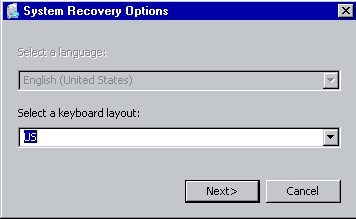 ជ្រើសយក US រួចចុច Next
 បញ្ចូល User និង Password រួចចុច OK
 សូម រើសយក Command Prompt
 ជ្រើសយកភាសា និងប្រភេទក្តារចុច

បន្ទាប់មកសូមតំឡើងវា (ដូចធម្មតា) នោះលោកអ្នកនឹងទទួលបានវីនដូសេវេនថ្មីដូចការប្រើឌីស ឬ តាម USB ដូច្នេះដែរ។
របៀបតំឡើងវីនដូពីរដោយសុវត្ថិភាព

តើលោកអ្នកនិយមប្រើវីនដូពីរលើម៉ាស៊ីនតែមួយដែរឬទេ? មុននឹងចូលដល់ការតំឡើង សូមពិនិត្យមើលគុណសម្បត្តិ និងគុណវិបត្តិដែលកើតមានៈ
*** គុណសម្បត្តិ
- អាចឲ្យម៉ាស៊ីនកុំព្យូទ័ររបស់អ្នកដំណើរការបានលឿន (ព្រោះកម្មវិធីតិចជាងវីនដូ១)
- កម្មវិធីតិចងាយស្រួលសំអាត និងរៀបចំ Registry
- ពេលវីនដូមួយមានបញ្ហា នៅតែអាចចូលទៅវីនដូមួយទៀតបាន។
- ពិបាកការពារការឆ្លលរាលដាលនៃមេរោគ (ការពារបានតែឌ្រាយ System)
- ចាំបាច់ត្រូវប្តូរទៅមក បើសិនកម្មវិធីដែលចង់ប្រើមិនឋិតនៅលើ វីនដូដែលកំពុងបើក (ឧ. បើក Window XP ហើយចង់ប្រើ VB.NET ដែលនៅលើ Window 7)
- ពេលខ្លះត្រូវតំឡើងកម្មវិធីជាន់គ្នា ដូចជា Microsoft Word, Excel ជាដើម។
- ដំបូងអ្នកគួរតែតំឡើងវីនដូ XP មុន
- បន្ទាប់មកគឺតំឡើងវីនដូ សេវេន
វាដូចជា លោកអ្នកមានវីនដូតែមួយអញ្ចឹងដែរ! វាមានន័យថា File Boot របស់វីនដូសេវេនត្រូវបានបាត់ ដោយការចំលងជាន់ពីលើ ឬលុបចោល!!! តែកុំបារម្ភ! សំបុកអាយធីបានរកឃើញគន្លឹះ សំរាប់ស្រាយបញ្ហានេះ…..
លោកអ្នកគ្រាន់តែវាកូដ បីបន្ទាត់ខាងក្រោមនេះ នោះវានឹងបង្កើត File Boot ថ្មីដែលអាចឲ្យយើងចូលវីនដូទាំងពីរបានវិញ
- bootrec /FixMbr
- bootrec /FixBoot
- bootrec /RebuildBcd

ដូច្នេះ អ្នកលែងបារម្ភពីការតំឡើងវីនដូច្រើនទៀតហើយ ព្រោះវាមានដំណោះស្រាយ! ទោះបីតំឡើងមួយណាមុនក៏ដោយ។ យ៉ាងណាមិញ ដើម្បីជៀសវាងភាពស្មុគស្មាញ សូមលោកអ្នកតំឡើងវីនដូ XP មុនទើបជាការប្រសើរ។
របៀបប្រើ USB Drive សំរាប់ Reset Windows 7 Password
ការកែតម្រូវលេខ ឬពាក្យសំងាត់របស់វីនដូ (Windows password reset disk option) ជាលក្ខណៈពិសេសសំរាប់រកមកវិញនូវលេខ ឬពាក្យសំងាត់ដែលអ្នកបានភ្លេច។ ជាធម្មតាយើងប្រើប្រាស់ស៊ីឌី ឬឌីវីឌី (CD or DVD) សំរាប់បង្កើតឌីសលេខសំងាត់របស់វីនដូសេវេន។ ប៉ុន្តែនៅពេលនេះ USB Drive របស់អ្នកអាចជួយរក្សាប្រាក់ និងពេលវេលារបស់អ្នក ប្រសិនបើអ្នកចំនាយពេលប្រហែល ២នាទីដើម្បីសិក្សា និងអនុវត្តន៍វិធីងាយៗ ដែលសំបុកអាយធី នឹងបង្ហាញជូននៅពេលបន្តិចទៀតនេះ
- តើត្រូវប្រើ USB Drive ដោយរបៀបណាសំរាប់ហៅលេខសំងាត់ដែលបានបាត់?

2. សូមចុច Mouse ស្តាំលើ USB Drive ដែលបានស៊ក រួចរើសយកពាក្យថា “format” ដើម្បីសំអាត Drive នោះចោលទើបអាចប្រើជា Reset Disk បាន។
សូមប្រាកដថាទិន្នន័យក្នុង USB Drive របស់អ្នកបានចំលងបន្ត ឬបានរក្សាទុកនៅទីតាំងផ្សេងរួចហើយ បន្ទាប់មកសូមចុច Format

3.បន្ទាប់ពីបានសំអាត (Format) រួចហើយ សូមបើក Control panel >> Users Accounts and Family Safety >> User accounts អ្នកនឹងឃើញ“Create a password reset disk”

4. អ្នកនឹងឃើញផ្ទាំង”Forget Password Wizard” សូមចុចលើប៊ូតុងNext ដើម្បីដំណើការ

5. នៅទីនេះសូមអ្នកជ្រើសយក USB device ណាមួយ (ដែលអ្នកបានសំអាត) សំរាប់បង្កើត password reset disk.

6. សូមចុចលើប៊ូតុង Next ដើម្បីចាប់ផ្តើមដំណើរការ និងជាចុងក្រោយសូមចុចប៊ូតុង Finish ដើម្បីបញ្ចប់។

ដូច្នេះលោកអ្នកនឹងទទួលបានលេខ ឬពាក្យសំងាត់ដើម្បីការពារនៅពេលដែលអ្នកភ្លេចវាដោយចៃដន្យ។
របៀបដាក់ផ្ទៃខាងក្រោយឲ្យឧបករណ៍ USB Drive
សូមអនុវត្តន៍ តាមជំហានទាំង ៣ខាងក្រោម៖
*****************************************
ជំហានទី១៖
សូមបង្កើត File មួយ ដោយដាក់ឈ្មោះថា desktop.ini 
រួចប្តូរឈ្មោះ File ទៅជា desktop.ini (ប្តូរទាំង extension)
 ប្តូរឈ្មោះ File

ជំហានទី២៖ សូមជ្រើសរើសរូបភាពណាមួយ ដែលអ្នកចូលចិត្ត រួចប្តរឈ្មោះ (rename) ទៅជា back.jpg (ឲ្យដូច)
 កែឈ្មោះ File រូបភាព
 ចម្លង Files ចូលក្នុង USB Drive
 ប្តូរ Properties

រួចរាល់ហើយ… តែវាអាចនឹងដំណើរការជាមួយវីនដូអ៊ីចភី តែប៉ុន្នោះ
គ្រាន់តែ Refresh Drive របស់អ្នក នោះវានឹងចេញ… ដូចខាងក្រោម

សំបុកអាយធីនឹងរកវិធី ដាក់ឲ្យដំណើរការជាមួយវីនដូ សេវេន បន្ថែមទៀត សូមរង់ចាំទស្សនាបន្ត!…
ដំណោះស្រាយពេលភ្លេច ពាក្យសម្ងាត់
ប្រសិនបើនៅក្នុងកុំព្យូទ័រលោកអ្នកមាន User Account ហើយលោកអ្នកបានដាក់ពាក្យសម្ងាត់ (Password) ទៅឱ្យវា ហើយភ្លេច។ តើលោកអ្នកធ្វើដូចម្តេចទើបចូលទៅប្រើប្រាស់កុំព្យូទ័របាន? សូមកុំបារម្មណ៍ KT42 នឹងណែនាំនៅកម្មវិធីមួយមានឈ្មោះថា RED Cammander 2005 ។
ERD Commander 2005 គឺជាកម្មវិធីមួយប្រើសម្រាប់បង្កើតឌីស Windows មួយដែល ដំណើរការដោយមិនចាំបាច់មានប្រព័ន្ធប្រតិបត្តិការ (Live CD) ជាពិសេសឌីសនោះមានសមត្ថភាពអាច លុបលេខសម្ងាត់ដែលយើងភ្លេច ហើយដាក់លេខសម្ងាត់ថ្មីជំនួសវិញ (Change Password) …។ សូមមើលនូវអនុវត្តដូចខាងក្រោមៈ
ជាដំបូងសូមដាក់ស៊ីឌីកម្មវិធី ERD Commander2005 ដែលយើងបានបង្កើតរួចរាល់ហើយ ចូលទៅក្នុង CD-Room ហើយចូលទៅកាន់ BIOS ដើម្បីកែ ឱ្យ Boot ចេញពី CD-Room
ពេលនោះវានឹងដំណើរការកម្មវិធីដូចខាងក្រោមៈ
 |  |

បន្ទាប់មកសូម Select លើពាក្យ C:\WINDOWS Microsoft Windows XP Professional, Service Pack2
សូមវាយបញ្ចូលលេខសម្ងាត់ដែលបានដាក់នៅពេលដែលយើងបង្កើតកម្មវិធី ERD Commander 2005

រួចចុចប៊ូតុង OK
បន្ទាប់មកយើងនឹងបានរូបដូចខាងក្រោម

សូមចុច Start => System Tools => Locksmith
បន្ទាប់មកយើងនឹងបានផ្ទាំងដូចខាងក្រោមៈ

បន្ទាប់មកសូមចុច Next យើងនឹងបានរូបដូចខាងក្រោមបន្តទៀត

- Account = សូមជ្រើសរើសឈ្មោះអ្នកប្រើប្រាស់ (User) ដែលយើងចង់ប្តូរ ឬដោះលេខសម្ងាត់
- New Password = បន្ទាប់មកវាយលេខសម្ងាត់ថ្មី
- Confirm Password = វាយលេខសម្ងាត់ដូចខាងលើម្តងទៀត
បញ្ជាក់ៈ ពេលយើងដាក់លេខសម្ងាត់ថ្មី ពេលនោះវាលុបលេខសម្ងាត់ចាស់ចោលដោយស្វ័យប្រវត្តិ
ចំណុចបន្ទាប់សូមចុចប៊ូតុង Next

រូបខាងលើនេះបញ្ជាក់ថា យើងបានផ្លាស់ប្តូរ ឬ កំទេចលេខសម្ងាត់បានជោគជ័យហើយ
ចំណុចបញ្ចប់សូមចុចប៊ូតុង Finish